Инструкция по прошивке устройства Kinozal
PhoenixCard — это утилита для записи прошивок (образов) на SD-карты, обычно используемая для устройств на базе процессоров Allwinner.
Скачивание и установка
- Загрузите PhoenixCard и прошивку по ссылке https://disk.yandex.ru/d/ifuh47srlTwBCw
- Распакуйте архив с программой (если требуется).
- Запустите исполняемый файл
PhoenixCard.exe(администраторские права могут потребоваться для записи образа).
Подготовка SD-карты
- Подключите SD-карту к компьютеру через кардридер.
- Убедитесь, что карта не содержит важных данных — она будет полностью отформатирована.
- Узнайте букву диска, соответствующую SD-карте (например, E: или F:).
Использование
- Откройте приложение PhoenixCard.
- Выполните следующие шаги:
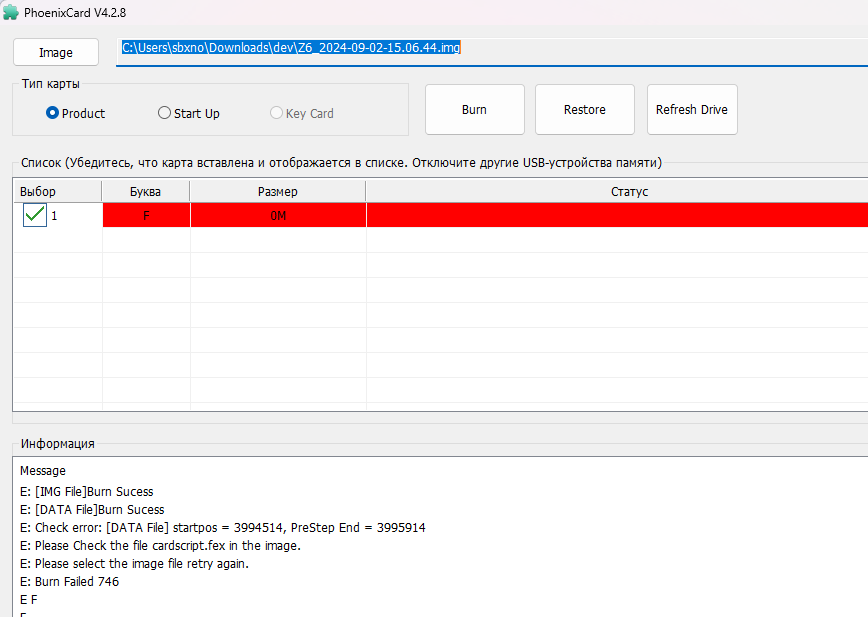
- Выбор образа: Нажмите кнопку
ImageилиВыбрать, чтобы указать путь к скачанному файлу прошивки в формате.img. - Указание устройства: В поле
Diskвыберите букву вашей SD-карты. - Режим записи:
- Выберите
Productдля записи прошивки как загрузочного образа.
- Выберите
- Нажмите
Burnдля начала записи. - Дождитесь завершения процесса. Успешная запись будет подтверждена сообщением в окне статуса.
Проверка результата
- Извлеките SD-карту после завершения записи.
- Подключите карту к вашей приставке
- Включите устройство в розетку — оно должно начать загрузку с SD-карты.
Советы и примечания
- Перед использованием убедитесь, что SD-карта исправна и имеет достаточный объем для прошивки.
- Если запись завершилась с ошибкой, попробуйте:
- Повторно форматировать карту.
- Использовать другую SD-карту или кардридер.
- Используйте только совместимые прошивки для вашего устройства, чтобы избежать проблем.
Устранение проблем
- Не определяется SD-карта:
- Проверьте, распознал ли компьютер карту.
- Убедитесь, что вы выбрали правильный диск в приложении.
- Ошибка записи:
- Убедитесь, что образ прошивки не поврежден.
- Попробуйте другой кардридер или SD-карту.