Инструкция по подключению VPN на ТВ приставках DGMedia Кинозал
Уважаемый клиент. Благодарим Вас за пробретение ТВ приставки DGMedia Кинозал. Ниже представлена пошаговая инструкция для подключения VPN.
Ниже мы очень подробно иллюстрируем процесс настройки VPN. Следуйте иллюстрациям и текстовым комментариям и у вас все получится
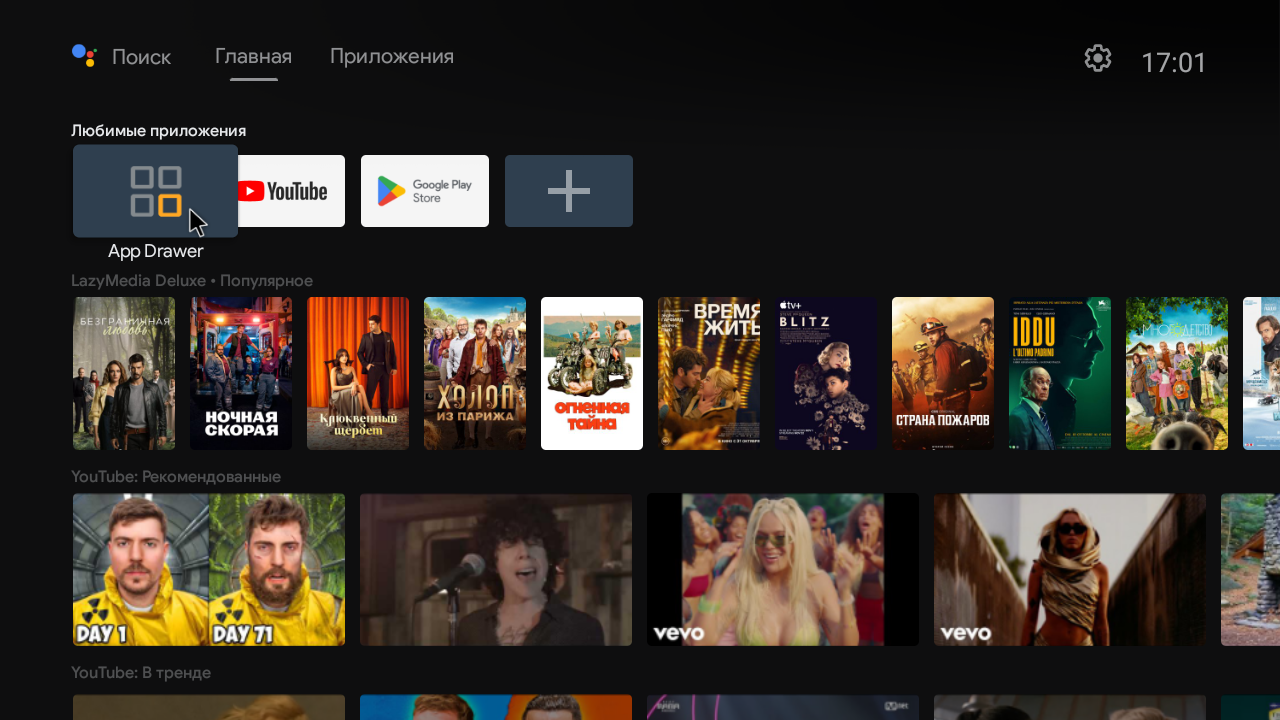
Для начала зайдите в список всех приложений. Кликните по иконке App Drawer
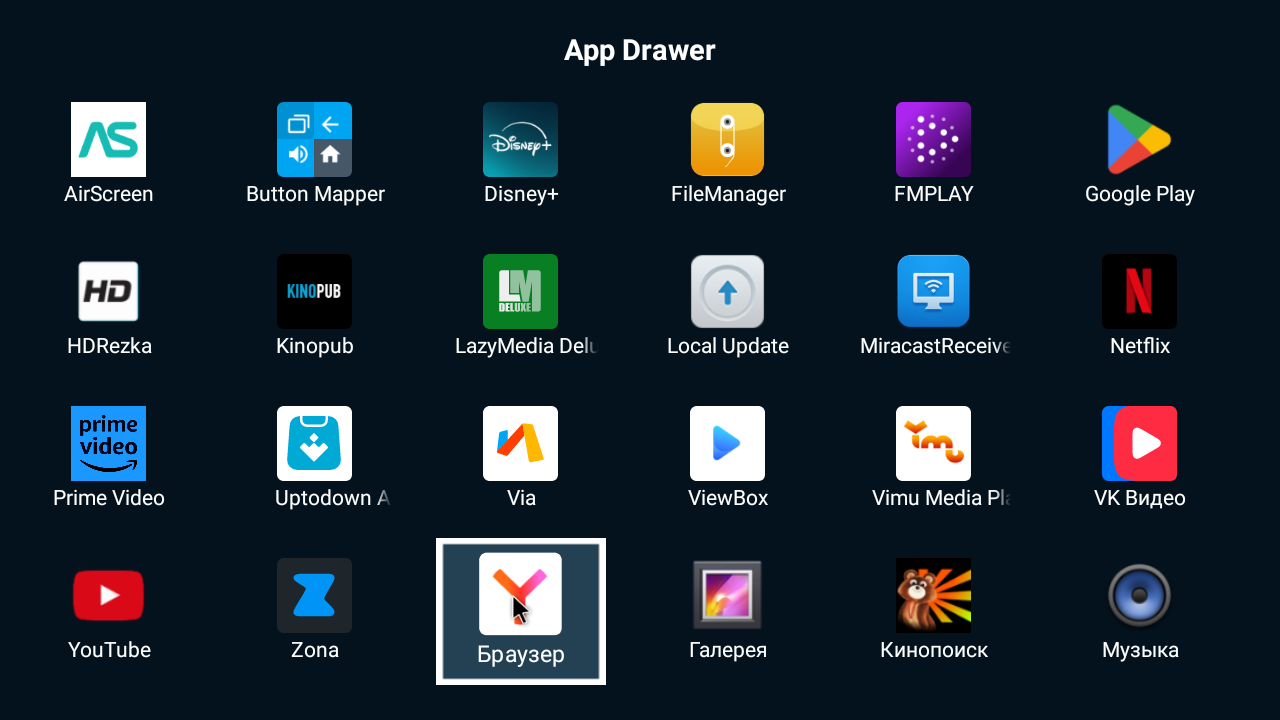
Выбираете приложение браузер
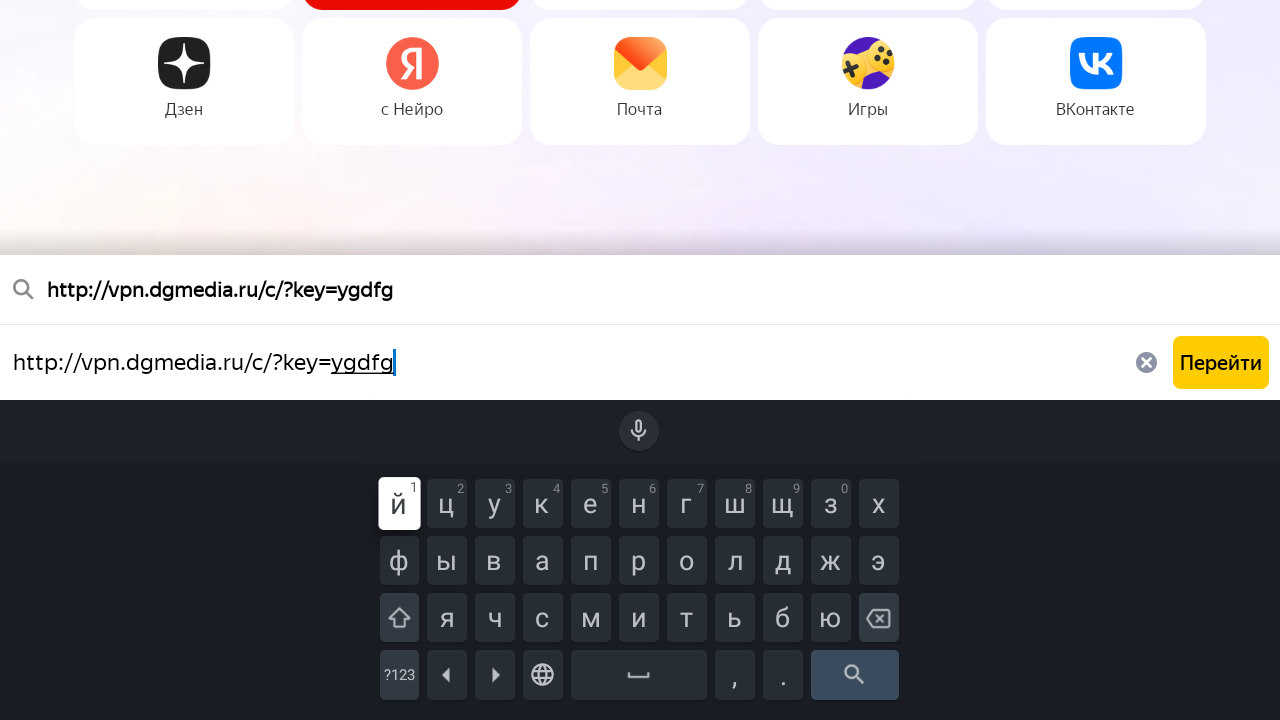
В строке поиска вводите адрес, который вы получили в Telegram Bot
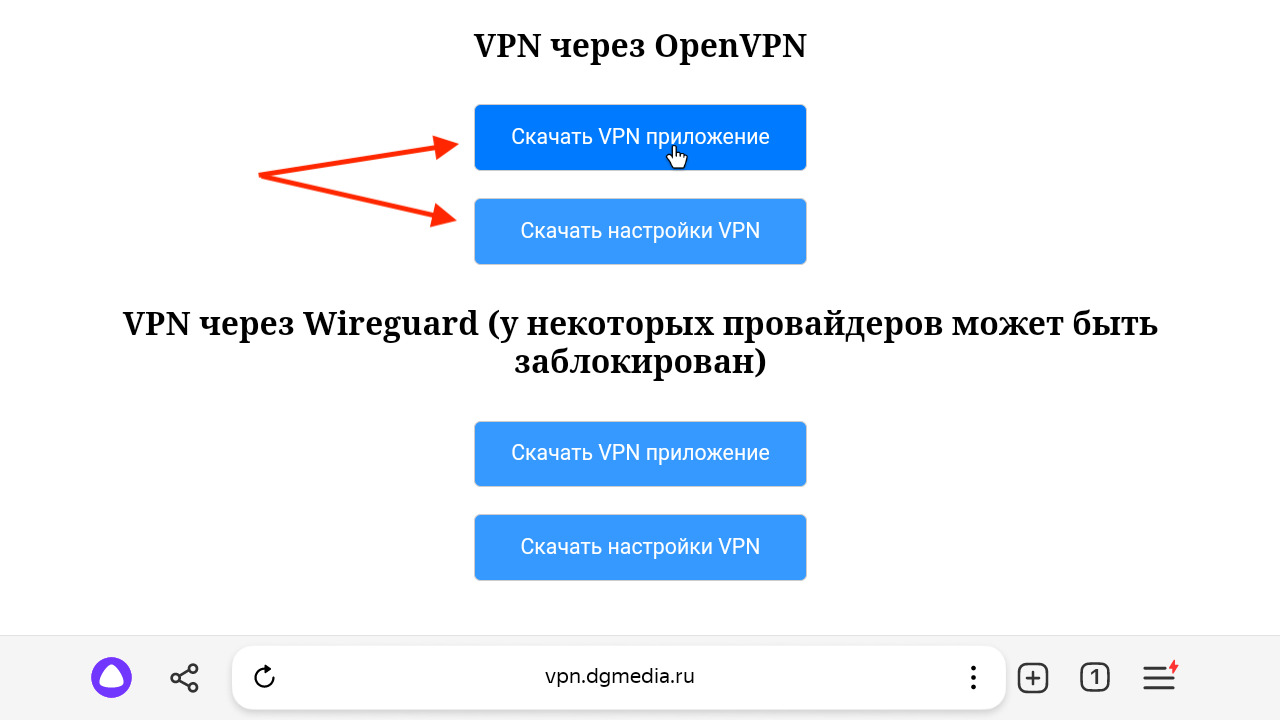
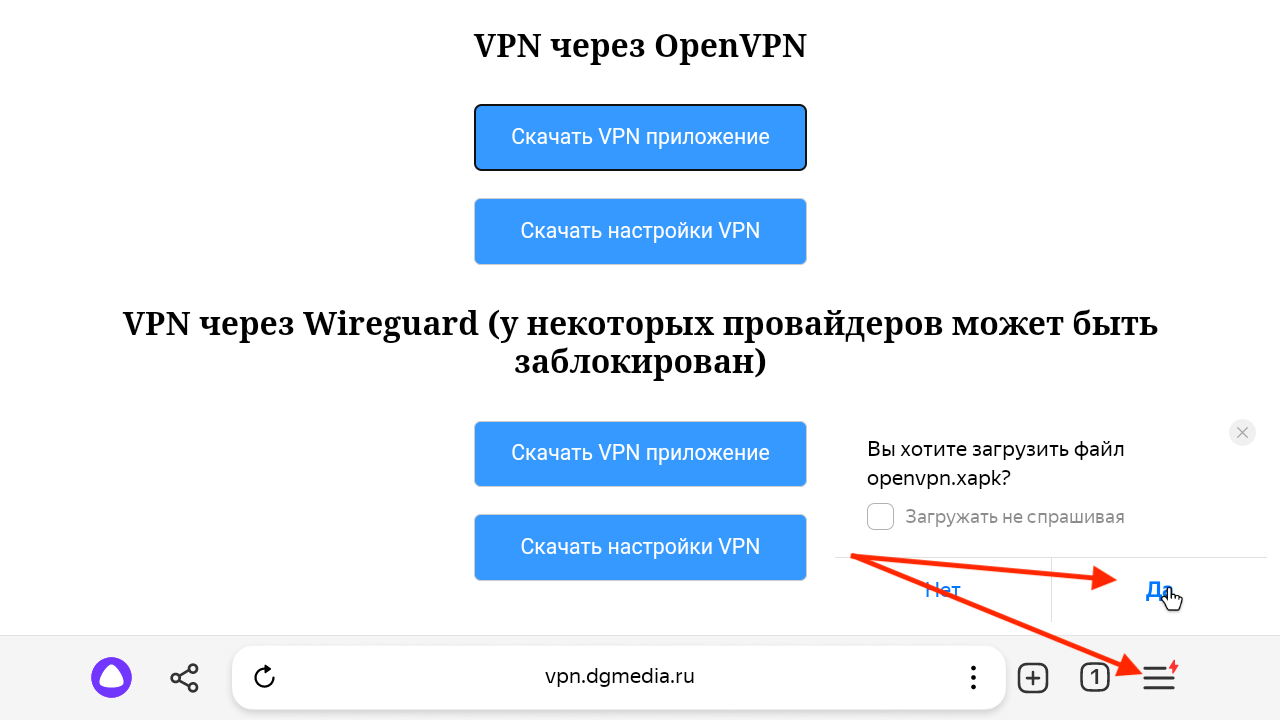
Вы попадете на страницу, где представлены ссылки на VPN приложение и файл с настройками приложения. Скачайте оба (выделены стрелками на картинке)
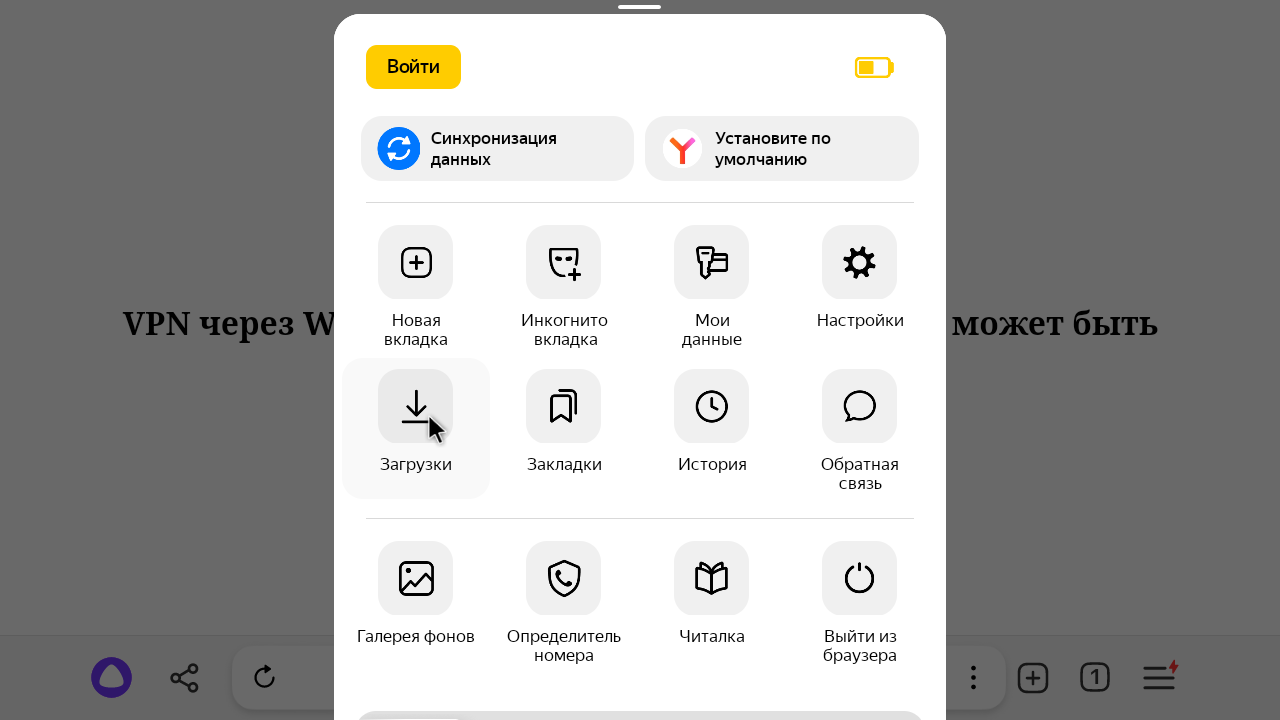
Не забудьте подтвердить загрузку. Затем нажмите на кнопку с тремя полосками (бургер) ...
... и выберите пункт меню Загрузки
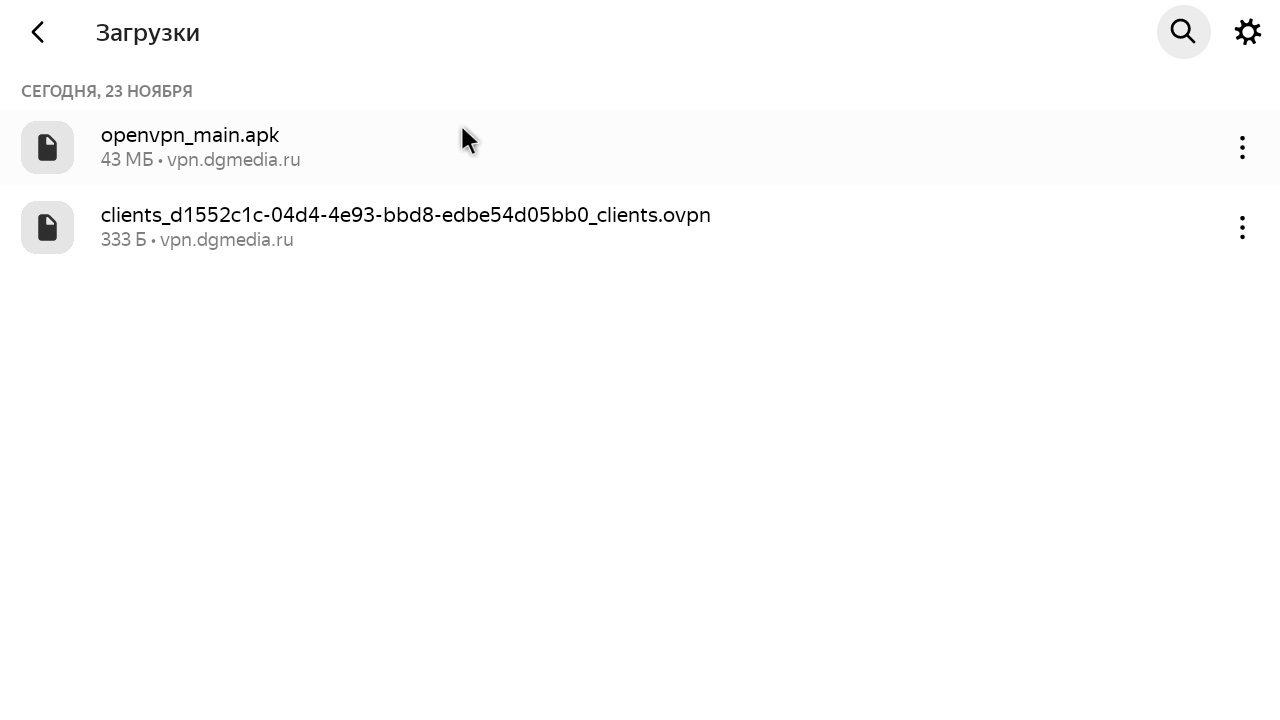
Вы увидете два файла. Возможно придется немного подождать пока они скачаются (зависит от скорости вашего интернет провайдера)
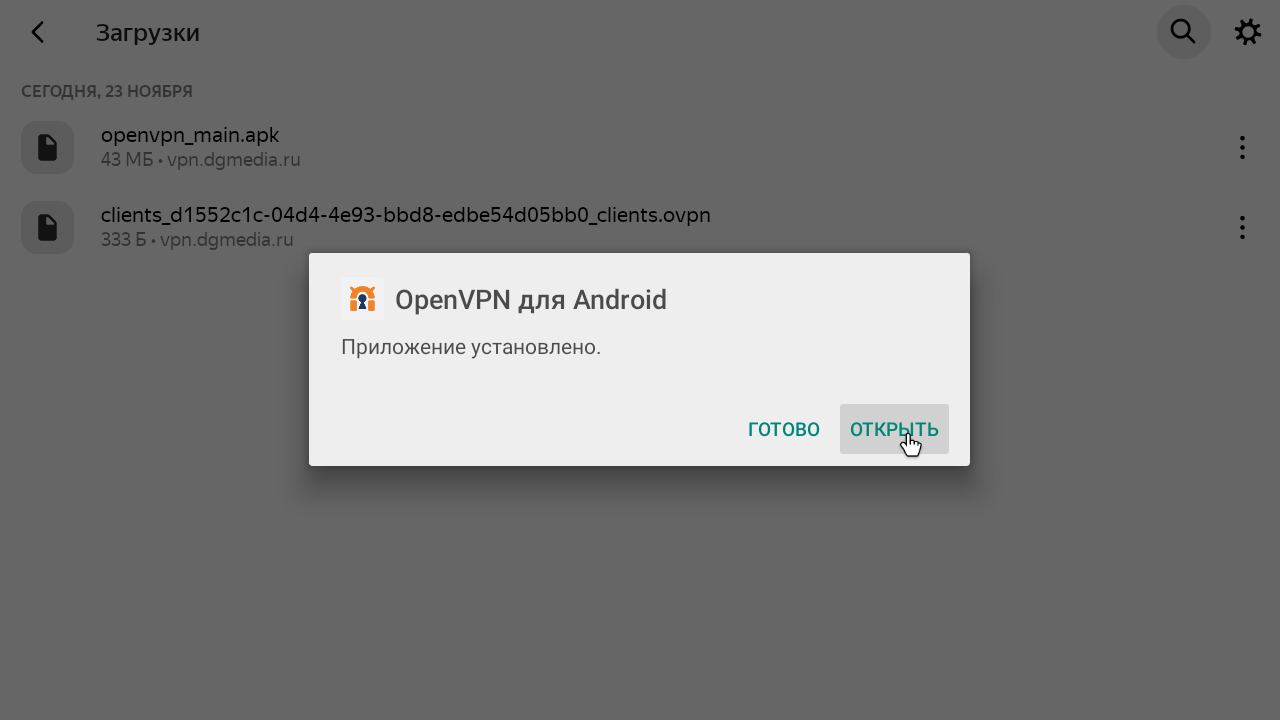
Кликните по файлу, который заканчивается на .apk. Подтвердите установку. По окончанию установки нажмите открыть.
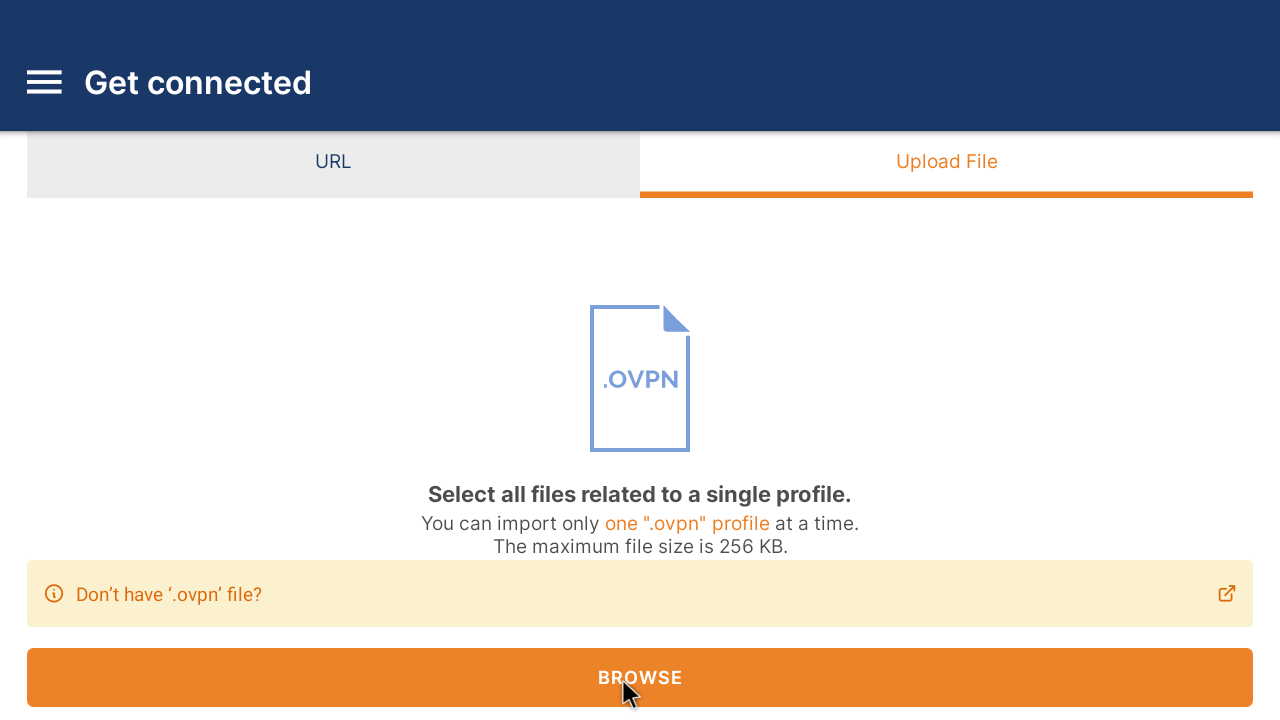
VPN клиент запустился. Теперь надо нажать "Upload File"...

... и кликнуть по кнопке Browse
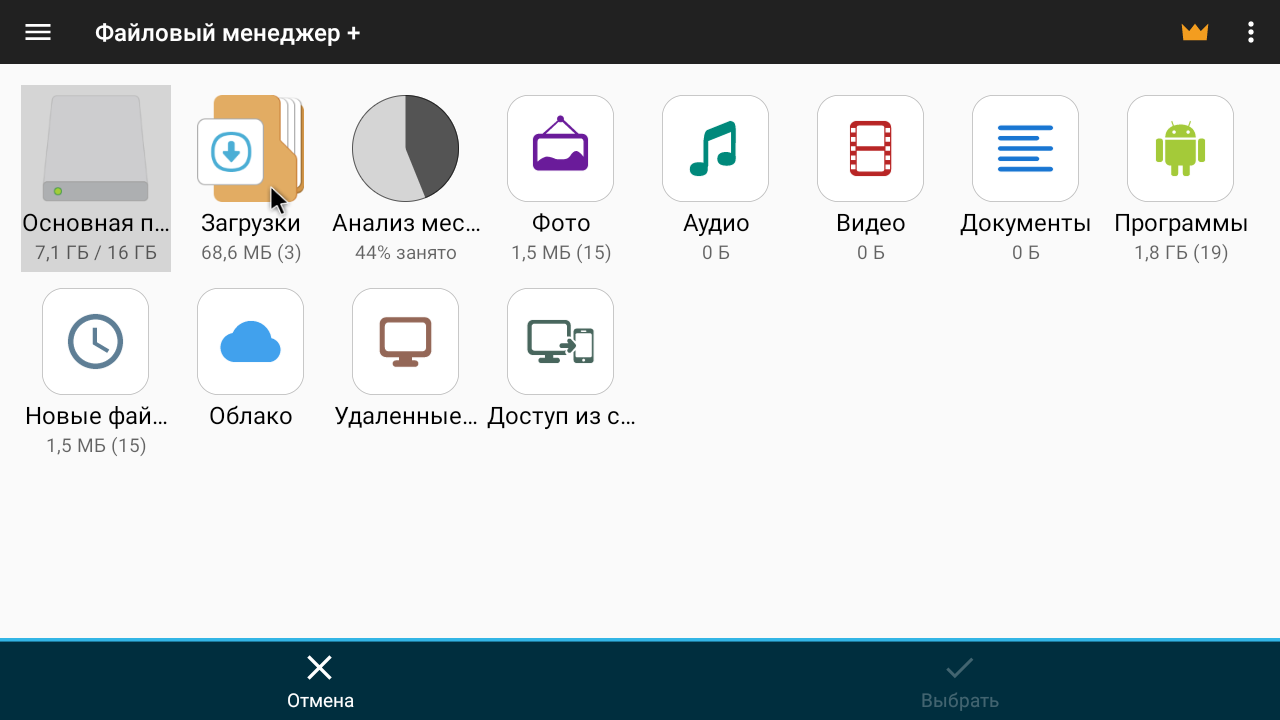
Зайдите в папку "Загрузки" и выберите там файл конфигурации (заканчивается на .ovpn)
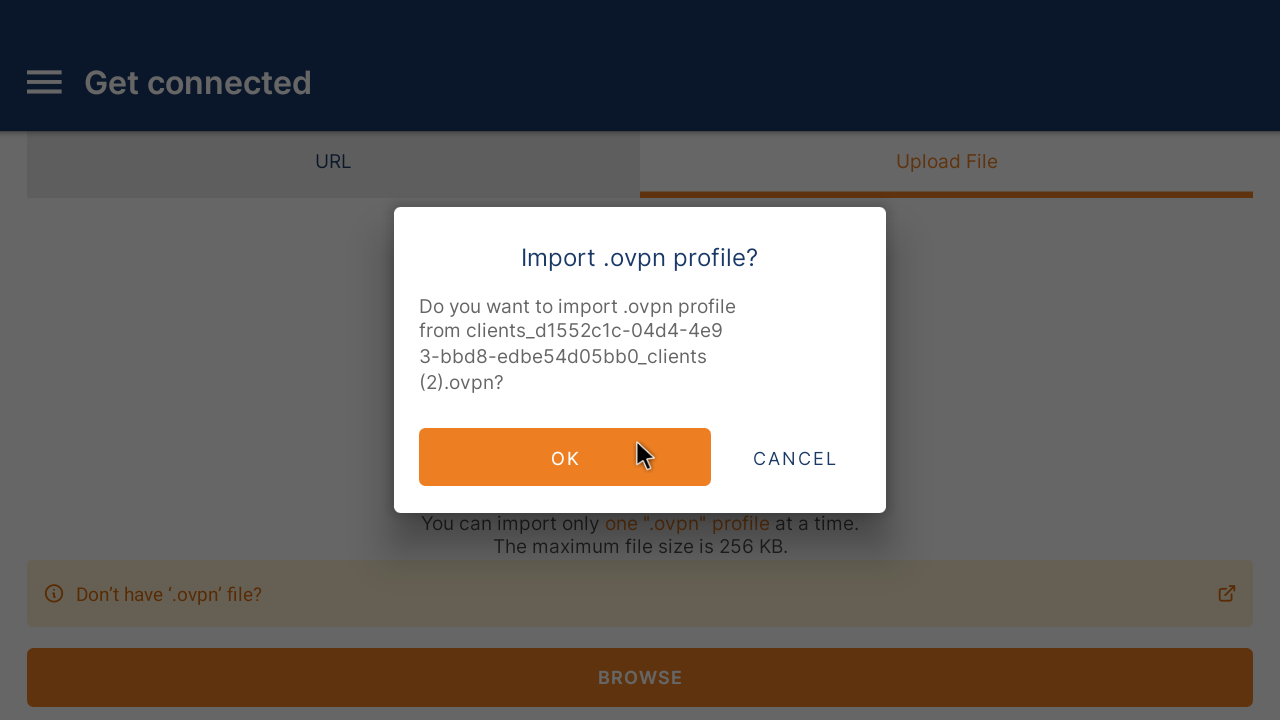
Подтвердите импорт файла нажав "ОК"
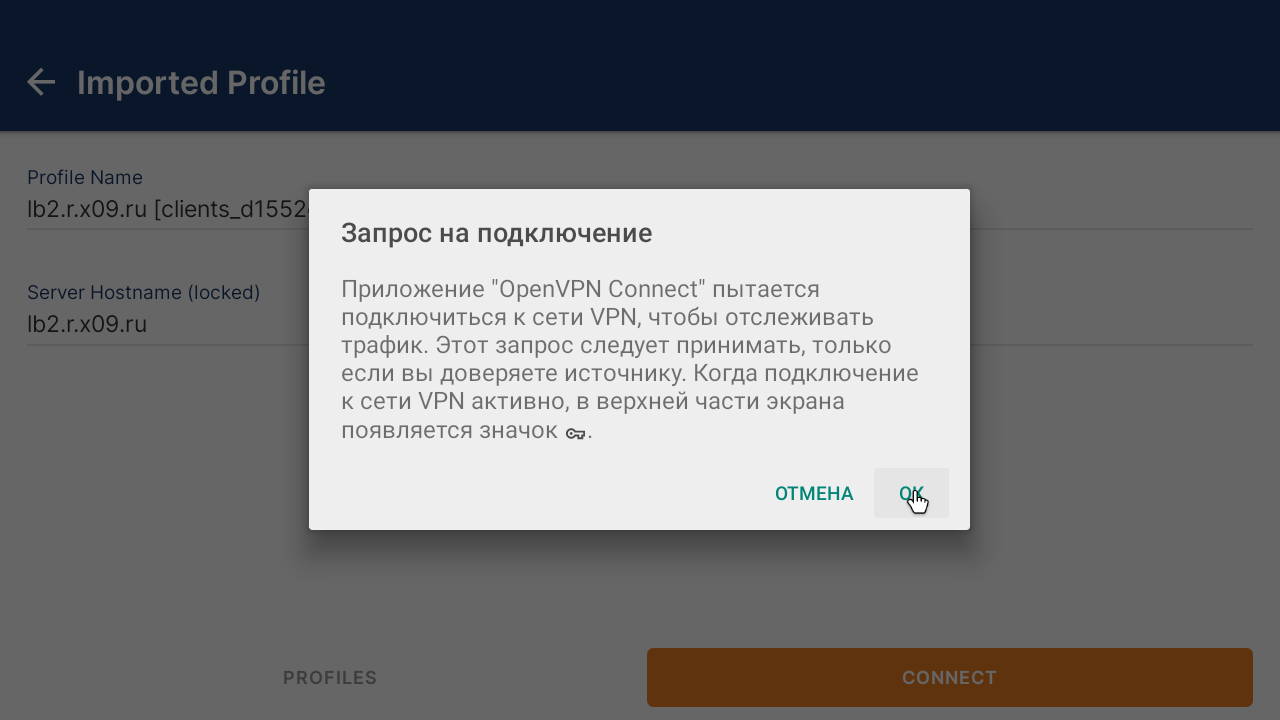
Осталось нажать кнопку Connect...

... и подтвердить подключение. Поздравляем. Вы подключили ваше устройство к VPN
Надеемся что у вас все получилось. Если нет, напишите нам в Telegram bot https://t.me/ntmpservice_bot и наши сотрудики помогут вам. Внимание! При обращении потребуется MAC адрес устройства, который расположен на задней крышке.